Как подключить Wi-Fi к спутниковому тюнеру через USB
Узнайте, как выбрать совместимый USB Wi-Fi адаптер для спутникового ресивера. Советы по подбору чипсетов Ralink и MediaTek для стабильного интернета.
Подключение спутникового тюнера к интернету через Wi-Fi позволяет превратить обычную приставку в мультимедийный центр. Вы сможете смотреть IPTV, использовать погодные виджеты или запускать приложения вроде YouTube. Однако процесс настройки отличается от подключения смартфона или ноутбука. Главная сложность заключается не в самом процессе ввода пароля, а в аппаратной совместимости устройств.
Как выбрать правильный USB Wi-Fi адаптер
Большинство пользователей совершают ошибку, покупая первый попавшийся «свисток» для компьютера. В отличие от ПК, где операционная система сама находит драйверы, спутниковый ресивер имеет ограниченный набор программного обеспечения. Если в прошивке тюнера нет нужного драйвера, он просто не увидит адаптер.
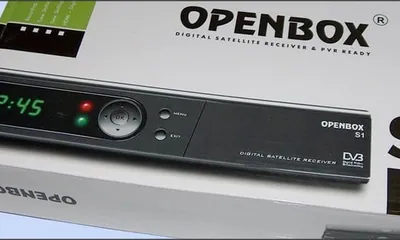
При выборе устройства ориентируйтесь на конкретные чипсеты. Для большинства моделей (например, линейки Openbox или ресиверов на базе Enigma2) наиболее стабильными являются адаптеры на базе чипа Ralink RT5370. Также в некоторых случаях, в зависимости от версии прошивки, могут подойти устройства на базе MediaTek MT7601.
Обратите внимание на следующие технические параметры:
- Диапазон частот. Большинство тюнеров работают только с сетями 2,4 ГГц. Современные двухдиапазонные адаптеры (2,4/5 ГГц) или модели стандарта 802.11ac могут не поддерживаться системой из-за нехватки ресурсов процессора.
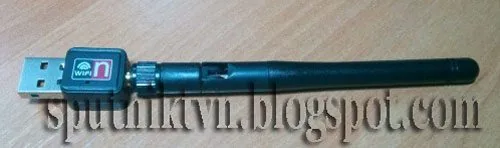
- Наличие антенны. Если ресивер стоит за телевизором или в закрытой нише, встроенного миниатюрного чипа может не хватить для стабильного приема. В такой ситуации лучше выбрать модель с внешней антенной.
- Стандарты передачи данных. Оптимально искать поддержку стандарта 802.11n, так как он обеспечивает лучшую скорость и стабильность по сравнению со старыми протоколами b/g.
Помните, что заявленные в магазинах скорости вроде 300 Мбит/с — это лабораторные значения. Для комфортного просмотра IPTV через Wi-Fi рекомендуется иметь входящую скорость соединения не менее 12 Мбит/сек.
Пошаговая инструкция по настройке подключения
Перед началом работы убедитесь, что программное обеспечение вашего ресивера обновлено до последней версии. Производители часто добавляют поддержку новых адаптеров именно в свежих прошивках. Обновлять систему лучше через проводное соединение (LAN-кабель), чтобы избежать сбоев при загрузке файла.
После того как вы вставили совместимый адаптер в USB-порт, выполните следующие действия:
- Зайдите в главное меню устройства. Найдите раздел «Система» или «Настройки».
- Перейдите в пункт «Сетевые настройки» (в некоторых моделях путь может выглядеть как Меню $\rightarrow$ Система $\rightarrow$ Сеть).
- Найдите параметр «Тип сети по умолчанию» и переключите его с «LAN» на «Беспроводная сеть» или «Wi-Fi».
- Запустите поиск доступных точек доступа. На многих пультах для этого нужно нажать красную кнопку.
- Выберите вашу домашнюю сеть из появившегося списка и нажмите OK.
- В открывшемся окне выберите пункт «Ключ» или «Пароль». Введите ваш пароль от Wi-Fi с помощью экранной клавиатуры.
- Нажмите кнопку подтверждения (обычно это красная кнопка на пульте) и затем выберите команду «Подключить».
Обязательно найдите в настройках пункт «Wi-Fi Авто» и переведите его в положение «Да». Если этого не сделать, после каждого выключения приставки из розетки вам придется заново проводить всю процедуру подключения. После успешного соединения проверьте статус: в меню должен отобразиться ваш IP-адрес.
Диагностика проблем и типичные ошибки
Если список сетей пуст или адаптер не определяется, причина может быть в аппаратной части. Проверьте, видит ли система устройство вообще. Если в поле информации об адаптере написано «None» или «Not Connected», попробуйте переставить его в другой USB-порт (желательно стандарта 2.0).
Часто возникают сложности с настройками роутера. Для стабильной работы ресивер должен получать IP-адрес автоматически через протокол DHCP. Если на вашем роутере эта функция отключена, придется вводить параметры вручную:
| Параметр | Что это значит | Рекомендуемое значение |
|---|---|---|
| IP Address | Личный адрес устройства в сети | Автоматически (DHCP) |
| Netmask | Маска подсети | 255.255.255.0 |
| Gateway | Адрес вашего роутера | Обычно 192.168.1.1 или 192.168.0.1 |
| DNS | Сервер для работы имен сайтов | Автоматически или 8.8.8.8 |
Если соединение постоянно обрывается, проверьте уровень сигнала. Стены и бытовая техника (например, микроволновки) создают помехи в диапазоне 2,4 ГГц. Также убедитесь, что ваш роутер использует протокол защиты WPA2-PSK. Использование устаревшего WEP или слишком нового WPA3 может привести к тому, что тюнер не сможет установить защищенное соединение.
Иногда USB-адаптеры сильно нагреваются при длительной работе, особенно если они спрятаны за горячим корпусом ресивера. Перегрев приводит к потере пакетов и «зависанию» картинки. В таких случаях поможет использование короткого USB-удлинителя, который вынесет адаптер в более прохладное место.