Как ввести BISS-ключ в Openbox X 800 вручную
Инструкция по ручному вводу ключей на ресиверах Openbox X 800. Настройка эмулятора и проверка параметров канала для доступа к вещанию.
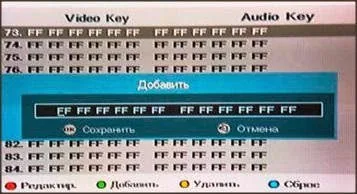
Чтобы открыть условно закрытый канал на ресиверах Openbox серий F-300, X-800, X-810 или X-820, часто требуется ручной ввод BISS-ключей. Этот процесс позволяет получить доступ к вещанию без использования шаринг-сервисов. Работа с кодировками требует внимательности к деталям, так как ошибка в одном символе сделает ключ бесполезным.
Подготовка и проверка настроек эмулятора
Прежде чем приступать к набору цифр, нужно убедиться, что программная среда тюнера готова к работе. Если функции дешифровки отключены, даже идеально введенный код не даст результата.
Сначала перейдите в главное меню устройства. Найдите пункт «Эмулятор» и проверьте его статус. Напротив этого слова должно стоять значение «Вкл». Если там указано другое состояние, ключ не будет применяться к каналу. Также полезно проверить параметры самого вещания. Для этого наведитесь на нужный канал и нажмите кнопку «i» (инфо) на пульте. Сверьте частоту, поляризацию и ID канала с теми данными, которые вы нашли в интернете. Если канал переехал на другой спутник или изменил параметры привязки, старый ключ работать не будет.
Как войти в меню ввода ключей
Существует два основных способа попасть в редактор кодировок. Выбор зависит от версии установленной прошивки вашего Openbox.
Первый и самый распространенный метод — использование секретного кода. Нажмите кнопку «Меню» на пульте, а затем последовательно введите цифры 1117. После этого откроется окно со списком доступных кодировок. Второй путь подходит для владельцев более старых версий программного обеспечения. В этом случае нужно зайти в раздел «Меню», далее выбрать пункт «Приложения» и найти там строку «BISS».
После успешного входа вы увидите таблицу с уже имеющимися ключами. Список может быть пустым, если вы ранее ничего не настраивали. Для работы вам понадобится кодировка BISS. Нажмите кнопку «ОК», чтобы войти в этот раздел.
Правила редактирования и добавления ключа
В меню BISS у вас есть возможность использовать два подхода: создать совершенно новую запись или отредактировать уже существующую. Если список заполнен ненужными данными, лучше выбрать строку с пустыми значениями (обычно это последовательность FF FF…) и изменить её. Это поможет не забивать память устройства лишними записями.
Чтобы начать процесс, нажмите на пульте зеленую кнопку (она отвечает за добавление или редактирование). Перед вами откроется окно с двумя полями: Video Key и Audio Key. В ресиверах Openbox эти ячейки нужно заполнять одинаковыми данными.
Самый важный технический нюанс касается формата самого ключа. Стандартные BISS-ключи обычно состоят из 16 символов (8 байт). Однако линейка Openbox работает со специфическим форматом, где длина составляет всего 12 символов. Чтобы получить нужный код, возьмите исходную комбинацию и удалите из неё четвертую и восьмую пары цифр. Например, если ваш ключ выглядит как AC 12 34 00 43 21 CA 00, то после удаления лишних пар он превратится в AC 12 34 43 21 CA.
Процесс ввода символов происходит следующим образом:
- Используйте кнопки «вверх» и «вниз» на пульте для перемещения по разрядам.
- Цифры и буквы перебираются циклично, то есть они идут по кругу.
- После достижения цифры 9 нажатие кнопки вверх переведет вас к буквенным значениям алфавита.
Когда все символы введены в оба поля (Video и Audio), обязательно нажмите «ОК» для сохранения данных.
Активация ключа и выход из режима редактирования
Просто записать цифры недостаточно. Чтобы ресивер начал использовать этот код для расшифровки, ключ нужно привязать к каналу. Вернитесь в список ключей внутри меню BISS, выберите ваш только что созданный ключ и еще раз нажмите кнопку «ОК». Правильно активированный ключ подсветится голубым цветом. Это главный признак того, что система приняла изменения.
После активации не спешите сразу закрывать меню кнопкой сброса. Нажмите кнопку EXIT на пульте, чтобы выйти из эмулятора. Теперь вернитесь к каналу, который вы хотели посмотреть. Если все параметры (частота и ID) совпадают с данными привязки ключа, картинка должна появиться.
Если канал всё еще не работает, проверьте статус шаринга в нижней части меню эмулятора — он также должен быть включен. Иногда помогает полное переключение канала или его повторный поиск через автопоиск, если частота вещания недавно изменилась.