Прошивка Orton 4100C: инструкция по обновлению ресивера
Узнайте, как правильно обновить ПО на Orton 4100C и его клонах. Инструкция по подготовке оборудования, выбору дампа и использованию кабеля RS232.
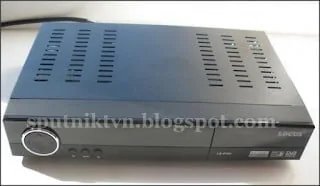
Для владельцев спутниковых ресиверов обновление программного обеспечения часто становится единственным способом вернуть устройство к жизни или расширить список доступных каналов. Модели Orton 4100C, а также их близнецы Globo 4100C и Opticum 4100C представляют собой устройства на базе процессора Ali3329С. Из-за популярности этих аппаратов появилось огромное количество клонов, таких как Logus LS 4100C или Digital Box. Все они имеют идентичную внутреннюю архитектуру. Это позволяет использовать прошивки от оригинальных Orton для работы с китайскими копиями, но требует предельной осторожности при выборе конкретного файла.
Подготовка к процессу обновления
Прежде чем начинать работу, необходимо собрать комплект оборудования. Без правильного набора инструментов попытка изменить ПО может привести к поломке устройства. Вам понадобится компьютер или ноутбук. Если вы используете ноутбук без встроенного последовательного порта, обязательно подготовьте переходник USB-to-COM. Основным связующим звеном между ПК и тюнером выступает нуль-модемный кабель (RS232).
Вам также потребуются два ключевых программных компонента:
- Специальная программа-загрузчик (Upgrade_exe), которая управляет передачей данных.
- Сам файл прошивки, который часто называют дампом (Dump). Дамп содержит в себе не только системные файлы, но и списки каналов вместе с ключами для дешифровки кодировок.
Перед началом обязательно проверьте текущее состояние системы. Зайдите в меню ресивера через путь МЕНЮ -> СИСТЕМА -> ИНФОРМАЦИЯ. Там отображается версия установленного загрузчика. Это критически важно, так как если текущая версия слишком старая, обычный метод прошивки может не сработать и потребуется более сложная процедура.
Прошивка через компьютер: пошаговый алгоритм
Этот способ является наиболее распространенным и надежным для большинства пользователей. Главное правило — все манипуляции проводятся только при выключенном из розетки тюнере.
Сначала соедините ресивер с компьютером с помощью нуль-модемного кабеля. Подключите кабель к соответствующему COM-порту. Если используется переходник, заранее посмотрите в диспетчере устройств Windows, какой номер порта ему присвоила система (например, COM-1, COM-2 или COM-6).
Запустите программу Upgrade_exe на компьютере. В интерфейсе программы найдите раздел «Выбор порта» и установите номер вашего COM-порта. После этого нажмите кнопку «Обзор» и укажите путь к скачанному файлу прошивки.
Особое внимание уделите пункту «Тип загрузки». Здесь есть два варианта:
- allcode+bootloader. Этот режим обновляет не только каналы и ключи, но и сам загрузчик устройства. Это наиболее полный вариант обновления.
- allcode. Данный режим предназначен для простой замены списка каналов и ключей без изменения системных файлов загрузчика.
Когда файл выбран и режим установлен, нажмите кнопку «Далее». Только после этого действия включите тюнер в электрическую сеть. На экране телевизора должен начаться процесс записи. В некоторых случаях индикатор на лицевой панели или полоса на экране будет постепенно заполняться цветом, сигнализируя о ходе операции.
Дождитесь сообщения «Обновление закончено успешно» или надписи «success» на экране. Не спешите выключать питание сразу после появления надписи. Подождите примерно 30 секунд. После завершения сначала отключите от сети сам тюнер, а только потом — компьютер. Если вы не отключите ресивер вовремя, процесс может запуститься повторно.
Метод «с тюнера на тюнер»
Если у вас есть два исправных устройства одной модели, можно обойтись без компьютера. Для этого используется один рабочий (ведущий) тюнер и один тот, который нужно обновить (ведомый). Оба аппарата должны быть отключены от сети и иметь свободные разъемы RS232.
Соедините их нуль-модемным кабелем. Включите ведущий тюнер в сеть и переведите его в дежурный режим. Подключите к нему видеовыход, чтобы видеть картинку на телевизоре. После того как на экране появится надпись «нет сигнала», подключайте ведомый тюнер к сети.
Процесс пойдет автоматически, сопровождаясь сообщениями о передаче данных (Transferring data). На экране может отображаться полоса, которая медленно заполняется желтым цветом. Когда процесс завершится, на индикаторе ведомого устройства появится надпись «END». В этом случае порядок отключения такой же: сначала от сети ведомый тюнер, затем ведущий.
Риски и важные замечания
Ошибка в выборе файла — самая частая причина выхода техники из строя. Если вы загрузите прошивку от модели Orton 9600 HD в ресивер 4100C, устройство «заглючит» или превратится в бесполезный пластиковый корпус. Всегда проверяйте совместимость по названию модели и версии процессора.
Прошивка — это не только замена системы, но и способ работы с эмуляторами (ЭМУ). Эмулятор позволяет расширять список каналов, добавляя поддержку различных кодировок. Например, правильный дамп может открыть каналы на спутниках Eutelsat W4 или HotBird, включая те, что используют кодировку BISS.
Если после прошивки вы видите каналы, но они не открываются, возможно, требуется ручной ввод ключей или настройка параметров DiSEqC под вашу антенную систему. Некоторые пользователи предпочитают использовать редактор каналов на ПК для подготовки списков перед заливкой через флешку, что позволяет избежать лишнего «мусора» в памяти устройства.