Как добавить канал в Openbox: ручная настройка и поиск
Инструкция по добавлению каналов на ресивер Openbox. Узнайте, как настроить транспондер, проверить параметры спутника и выполнить ручной поиск каналов.
Добавление новых каналов в ресивер Openbox может происходить разными способами в зависимости от того, какой тип контента вам нужен: спутниковый сигнал с тарелки или интернет-вещание через IPTV. Пользователи часто ищут решение, когда привычные каналы исчезают из списка или когда хочется расширить возможности устройства за счет сетевых плейлистов.
Ручное добавление спутникового канала через транспондер
Если конкретный канал «слетел» с эфира или вещатель изменил параметры передачи, не обязательно запускать полный поиск по всему спутнику. Это долго и часто приводит к дублированию каналов в списке. Проще всего воспользоваться ручным поиском конкретного транспондера.
Для начала нужно зайти в меню устройства. Путь выглядит так: Меню $\rightarrow$ Настройки (обычно вызывается синей кнопкой) $\rightarrow$ Установки антенны. Здесь важно правильно проверить параметры спутника и конвертера. Например, если вы настраиваете пакет НТВ+ на спутнике Eutelsat 36.0°E, убедитесь, что тип LNB установлен как Single (одиночный), питание включено, а частота LNB составляет 10750. Если же вы работаете с Hotbird 13.0°E, то тип конвертера должен быть Universal с частотой 9750/10600.
Когда параметры антенны проверены, переходите к самому поиску:
- Откройте раздел «Поиск каналов».
- Выберите режим поиска «Вручную».
- Введите или выберите нужную частоту.
При ручном вводе параметров важно учитывать особенности обозначения поляризации. В технической документации провайдеров часто пишут «Круговая правая» (R) или «Круговая левая» (L). Однако в интерфейсе ресиверов Openbox вы не найдете таких терминов. Вам нужно использовать стандартные обозначения: круговая правая соответствует вертикальной поляризации (V), а круговая левая — горизонтальной (H).
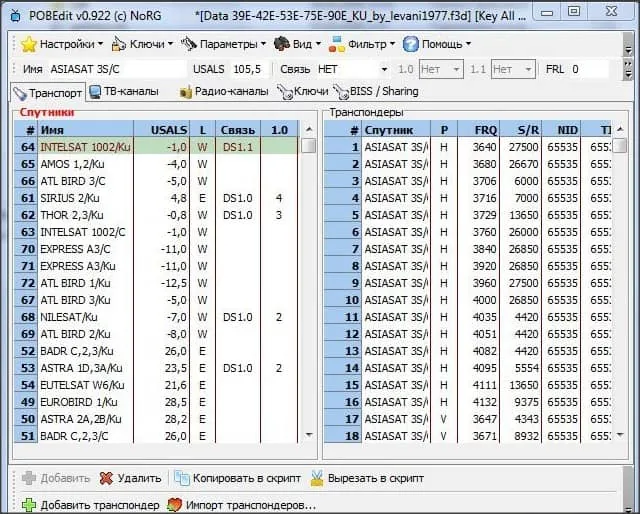
Если нужного транспондера нет в списке, используйте цифровые кнопки на пульте, чтобы быстро набрать частоту (например, 12207) и нажать ОК. После этого проверьте символьную скорость (SR) и запустите сканирование. Ресивер покажет окно с количеством найденных ТВ и радиоканалов по завершении процесса.
Добавление IPTV плейлистов в общий список
Современные 4K-модели Openbox, такие как серия AS4K, позволяют объединять интернет-каналы со спутниковыми в одном общем списке. Это делает навигацию удобной. Для этого используется формат файлов m3u.
Процесс добавления через USB выглядит следующим образом. Сначала подготовьте флеш-накопитель на компьютере. Важно, чтобы флешка была отформатирована в файловую систему FAT 32. Создайте в корневом каталочке папку с названием m3u и скопируйте туда ваши плейлисты. После этого вставьте накопитель в ресивер.
В главном меню перейдите в настройки и найдите пункт «Поиск IP каналов». Далее выберите путь к пакету, указав USB. Если у вас несколько файлов, при выборе пакета указывайте их порядковый номер. Запустите поиск, и каналы добавятся в общий список.
Если при попытке загрузки ресивер выдает ошибку «файлы M3U не найдены», проверьте правильность создания папки m3u на флешке или попробуйте использовать другой накопитель. Иногда программное обеспечение DVB может некорректно считывать файлы, если они лежат вне специальной директории.
Существует и другой метод для моделей семейства Fortis — через установку плагина Playlist_m3u. Для этого нужно:
- Скачать архив Playlist_m3u.zip на компьютер.
- Извлечь из него папку «plugin» и перенести её на флешку.
- Вставить флешку в тюнер (через 10 секунд появится окно установки).
- Нажать красную кнопку на пульте для подтверждения.
После перезагрузки в меню появится пункт IPTV+. Выбрав PLAYLIST, вы сможете ввести прямой URL-адрес плейлиста через форму ввода. Обратите внимание, что ресивер понимает формат m3u, но не поддерживает формат m3u8. При таком способе нельзя подключить программу передач (EPG), а перемещаться по списку удобно кнопками влево/вправо на пульте.
Настройка интернет ТВ через сетевую папку
Для старых версий прошивок актуален метод использования сетевой папки. Этот способ требует, чтобы компьютер и ресивер находились в одной локальной сети.
Сначала узнайте IP-адрес вашего ресивера в настройках сети. Затем на компьютере откройте любую папку и в адресной строке введите путь вида \\IP_адрес_ресивера (например, \\192.168.1.2). Если доступ получен, перейдите по пути \root\var\freetvplus. Здесь вам нужно обновить файл с названием internettv.feed, предварительно скачав актуальный плейлист в этом формате из биллинга провайдера.
После обновления файла в меню ресивера найдите раздел «Медиа» и выберите «Интернет ТВ+». Каналы будут отображаться горизонтальным списком в нижней части экрана. Как и в случае с плагинами, программа передач через этот метод не работает.
Если вам нужно полностью очистить список каналов от старых или ненужных IPTV-пакетов, проще всего загрузить абсолютно пустой список или воспользоваться функцией сброса списка в настройках. Это вернет интерфейс к исходному состоянию, после чего можно будет настроить всё заново без конфликтов между пакетами.