Настройка ресивера Openbox S1: инструкция по сети и DHCP
Подробное руководство по настройке Openbox S1. Узнайте, как правильно подключить интернет через LAN, настроить DHCP или задать сетевые параметры вручную.
Настройка ресивера Openbox S1 требует внимания к деталям, так как от правильности ввода параметров зависит стабильность работы всех функций. Это устройство базируется на мощном процессоре Ali 3329D с частотой 216 МГц и поддерживает множество возможностей, от записи двух каналов одновременно до режима картинка в картинке (PIP). Однако без корректной конфигурации сети и клиентской части многие из этих опций останутся недоступными.
Подключение к интернету и сетевые параметры
Первым шагом всегда идет настройка связи с глобальной сетью через LAN-порт. Ресивер необходимо соединить кабелем напрямую с роутером или ADSL-модемом, который имеет выход в интернет. В меню устройства найдите пункт «Установки Сети» и нажмите OK для перехода к параметрам сетевого адаптера.
Существует два основных способа конфигурации сети. Самый простой вариант предполагает использование протокола DHCP. Если ваш роутер настроен на автоматическую раздачу адресов, просто переведите значение в строке «DHCP» в состояние «Вкл». В этом случае ресивер сам получит все нужные данные.
Если автоматический режим не работает или вы хотите контролировать процесс вручную, используйте ручной ввод. Для этого установите «DHCP» в положение «Выкл» и перейдите к строке «Ручная Настройка». Здесь нужно последовательно прописать следующие значения:
- IP Адрес (выбирайте свободный адрес из вашей локальной сети, например 192.168.0.4).
- Маска Сети (обычно это значение 255.255.255.0).
- Шлюз (IP-адрес вашего роутера).
- Основной и дополнительный DNS (рекомендуется использовать публичные адреса, например 8.8.8.8).
После ввода всех цифр обязательно нажмите OK для сохранения изменений, а затем вернитесь назад кнопкой BACK. Правильность настроек можно проверить по наличию связи. Если вы используете доменные имена серверов вместо IP-адресов, убедитесь, что DNS прописаны верно, иначе ресивер не сможет преобразовать буквенный адрес в цифровой.
Настройка клиентской части для просмотра каналов
Функция кардшаринга — это то, ради чего многие выбирают Openbox S1. Для доступа к скрытому меню настройки клиентской части нужно нажать кнопку MENU и ввести на пульте дистанционного управления сервисный код 1113. Экран не покажет вводимые цифры, но после нажатия откроется «Список серверов».
В этом списке доступно 16 слотов (от 0 до 15). Выберите нужный номер кнопками CH ▲/▼ и нажмите красную кнопку на пульте, чтобы перейти к режиму «Редактировать». Теперь нужно заполнить обязательные поля для каждого сервера. В поле «Название» напишите любое удобное имя, например название пакета каналов. Установите параметр «Активен» в значение «Вкл».
Самая ответственная часть — это ввод данных подключения. В строке «Адрес» укажите IP-адрес или URL сервера. Важно: если сервер использует доменное имя (буквы), а ресивер его не распознает, попробуйте ввести только цифровой адрес. Далее введите номер порта, логин и пароль, которые предоставил ваш поставщик услуг. Если протокол требует специальный DES-ключ, впишите его в поле «Ключ».
Для управления запросами к серверу используется параметр «Канал». Здесь есть три варианта: 1-й канал, 2-й канал или Both (оба). Если ваш провайдер запрещает двойные запросы, лучше создать два разных слота с разными данными и в одном указать «1-ый», а во втором — «2-ой». Это поможет избежать блокировки аккаунта при одновременной записи и просмотре.
После завершения заполнения нажмите BACK. Если соединение прошло успешно, справа от названия сервера появится статус UP. Если вы видите DOWN, проверьте правильность логина или сетевые настройки ресивера. Для детального контроля работы можно нажать OK на выбранном сервере: там отобразится время подключения, количество отправленных пакетов и среднее время ответа (последние 16 сообщений).
Работа с фильтрами идентов
Иногда одного адреса сервера недостаточно для корректного декодирования каналов. В таких случаях применяется фильтрация по конкретным идентам. Эта опция позволяет привязать слот к определенным идентификаторам, которые транслирует ваш провайдер.
Чтобы активировать эту функцию, в меню настройки сервера (код 1113) переведите параметр «Фильтр» в положение «Вкл». Затем нажмите зеленую кнопку на пульте, чтобы открыть окно создания фильтров. Здесь доступно 64 позиции для записи данных. Для каждой строки нужно сначала указать тип кодировки (например, Viaccess — код 0500), а затем сам идент.
Важно соблюдать правило разделения портов. Если вы используете фильтры для работы через LAN-порт в меню 1113, то в меню 1117 (для COM-порта) фильтры прописывать нельзя. Одновременное наличие привязок для обоих типов портов приведет к тому, что каналы по Lan перестанут открываться.
Обновление программного обеспечения и сохранение данных
Обновление ПО — процедура стандартная, но требующая строгого соблюдения порядка действий. Для этого используйте USB-накопитель в формате FAT32 или NTFS с файлом прошивки в расширении .wsw. Сначала выключите ресивер из розетки. Вставьте флешку в передний порт и снова подайте питание. Пока на экране идет обратный отсчет заставки, нажмите кнопку MENU. Выберите файл прошивки кнопкой OK и дождитесь окончания загрузки. После перезагрузки обязательно выполните сброс настроек до заводских.
Для защиты своих настроек используйте функцию резервного копирования (Backup). Чтобы сохранить список каналов:
- Подключите USB-носитель.
- Перейдите в Меню — Установки — Database USB backup.
- Нажмите зеленую кнопку «New File».
- Дождитесь завершения процесса по прогресс-бару.
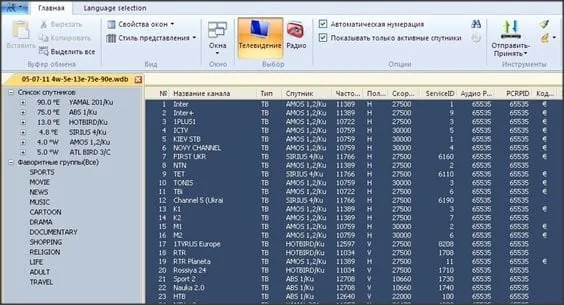
В итоге вы получите файл формата .wdb с вашими каналами. Если вам нужно сохранить ключи и фильтры, используйте путь Меню — 1117 — Key USB Backup. Сохраненные данные будут иметь расширение .wky. Эти файлы можно редактировать на компьютере через специальные программы типа PObedit, а затем загружать обратно в ресивер.