Как прошить ресивер Globo 4160cx plus: инструкция по обновлению
Узнайте, как правильно обновить ПО на Globo 4160cx plus, сохранить каналы и избежать поломки устройства при прошивке через компьютер.
Обновление программного обеспечения ресивера Globo 4160cx plus позволяет получить доступ к новым функциям и расширенным возможностям, которые отсутствуют в старых версиях софта. Часто пользователи сталкиваются с ситуацией, когда текущие каналы настроены идеально, а переустановка всего дампа требует слишком много времени на повторную сортировку и настройку фаворитов. В таких случаях обновление через специализированные утилиты помогает сохранить структуру каналов, хотя ключи доступа к закодированным передачам придется заливать заново или выбирать софт, в который они уже интегрированы.
Подготовка к процессу и важные правила
Перед началом любых манипуляций с памятью устройства нужно определить текущую версию загрузчика. Это помогает избежать ошибок при выборе программного обеспечения. Узнать актуальные данные можно самостоятельно через интерфейс тюнера. Для этого перейдите в раздел МЕНЮ, затем выберите пункт СИСТЕМА и откройте подменю ИНФОРМАЦИЯ.
Существует критическое правило безопасности. Во время передачи данных от компьютера к ресиверу категорически запрещено отключать питание устройства. Любое прерывание процесса может привести к поломке тюнера. Дождитесь появления надписи «End» на цифровом индикаторе лицевой панели. Только после этого нужно нажать кнопку «Finished» в программе на компьютере, чтобы инициировать перезагрузку системы.
Различия моделей и совместимость софта
Модель Globo 4160cx plus является развитием ресивера Orton 4100 C. Она обладает расширенными возможностями, среди которых наличие встроенного картоприемника для условных карт доступа (например, под стандарт CONAX). При выборе файлов важно помнить о технической совместимости.
Прошивка от модели Orton 4100 C технически подходит для Globo 4160cx plus, но она имеет существенный минус. Использование софта от младшей модели приведет к отключению картоприемника. Если вы не планируете использовать карты доступа и вам достаточно функций эмулятора, такой вариант допустим. Однако для полноценной работы всех аппаратных узлов необходимо выбирать прошивки, предназначенные именно для серии 4060/4160.
Необходимые инструменты и файлы
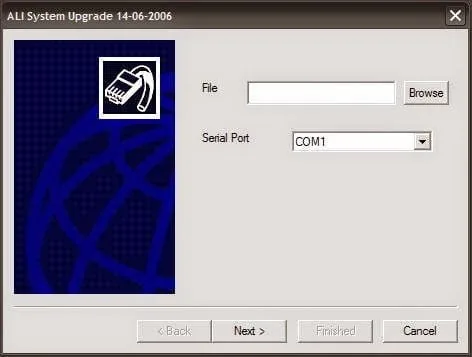
Для успешного обновления потребуется набор программного обеспечения. В зависимости от используемого оборудования и операционной системы на компьютере (например, Windows 7), выбор утилиты может меняться. Основным инструментом часто выступает программа Ali System Upgrade или специализированные загрузчики для работы через COM-порт (RS232).
Ниже представлена таблица с основными типами файлов, которые понадобятся для работы с моделью 4160cx plus:
| Тип файла | Назначение | Примечание |
|---|---|---|
| Загрузчик (Loader) | Подготовка устройства к приему данных | Необходим для запуска процесса прошивки |
| Прошивка (Dump) | Обновление операционной системы и функций | Может содержать каналы или быть «пустым» |
| Ключи (Keys) | Доступ к закодированным каналам | Заливаются отдельно через USB-флешку |
При использовании загрузчика для прошивки дампа, содержащего списки каналов, в настройках программы следует выбирать опцию allcode+bootloader. Это гарантирует корректную запись всех секторов памяти устройства.
Пошаговый алгоритм прошивки
Процесс начинается с подготовки рабочего места. Подключите ресивер к компьютеру через кабель RS232 или используйте USB-флешку, если выбран метод обновления через накопитель.
- Установите на компьютер необходимую утилиту (например, Upgrade Tool или Ali System Upgrade).
- Запустите программу и выберите в ней файл прошивки, соответствующий вашей модели Globo 4160cx plus.
- Подключите ресивер к ПК и убедитесь, что программа «видит» устройство.
- Нажмите кнопку начала процесса записи (Start/Upgrade).
- Следите за индикацией на дисплее тюнера.
После завершения передачи данных на экране появится надпись «End». Это сигнал о том, что запись прошла успешно. Нажмите «Finished», и ресивер уйдет в перезагрузку. Если после включения вы обнаружили отсутствие каналов или ключей, используйте редактор каналов для восстановления настроек или загрузите файл с ключами через USB-порт. Редактор позволяет сохранять порты Diseq и настройки спутников на жесткий диск компьютера, что упрощает жизнь при частых обновлениях.